
Bellen en verslaglegging via Wouby AI
Met de belfunctie in Woub kun je direct schakelen met je team of belangrijke momenten op de bouw vastleggen. Dankzij Wouby AI wordt er na afloop automatisch een compleet verslag voor je klaargezet in de chat.
Inhoudsopgave
Hoe bel ik via Woub?
Waar vind ik mijn gespreksverslag?
Hoe accordeer ik taken?
Hoe bel ik via Woub?
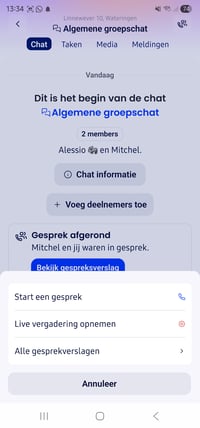
Je vindt de belfunctie rechtsboven in elke chat via het telefoon-icoontje. Hoewel je ook via reguliere chats kunt bellen, zit de meeste waarde in het bellen op projectniveau. Hierdoor worden het verslag en de actiepunten direct aan het juiste project gekoppeld.
Zodra je op het icoontje klikt, heb je drie opties:
-
Start een gesprek: Gebruik dit om direct te bellen met de personen in de chat of het project.
-
Live opname: Ideaal voor het vastleggen van een fysieke bouwvergadering of een werkopname op locatie. Woub fungeert dan als een slimme dictafoon die alles direct uitwerkt.
- Alle gesprekverslagen: Hier vind je de verslagen van eerder gevoerde gesprekken en live vergaderingen
Tip voor de beste kwaliteit
Om ervoor te zorgen dat de AI een nauwkeurig verslag kan maken: stel jezelf aan het begin van het gesprek even voor. De AI herkent je stem en kan in het transcript vervolgens precies aangeven wie wat heeft gezegd.
Foto's maken tijdens een opname
Tijdens een gesprek of live opname kun je Woub naar de achtergrond verplaatsen op je telefoon. Hierdoor kun je tijdens het praten bijvoorbeeld eenvoudig foto’s maken van de voortgang op de bouwplaats.
Let op
Het is momenteel niet mogelijk om tijdens het bellen of opnemen door de Woub-app zelf te navigeren. Als je naar een andere chat of een ander project in de app switcht, wordt de verbinding of opname direct verbroken.
Waar vind ik mijn gespreksverslag?
Zodra de verbinding is verbroken of de opname is gestopt, gaat Wouby AI aan de slag. De verslagen vind je op de volgende plekken terug
-
In de chat: Er verschijnt direct een blok in de (project)chat met het gespreksverslag.
-
Alle gespreksverslagen: Wil je een verslag van een eerder gesprek terugvinden? Onder het bel-icoontje rechtsboven vind je de optie 'Alle gespreksverslagen'. Hier staan alle verslagen van deze specifieke chat overzichtelijk bij elkaar.
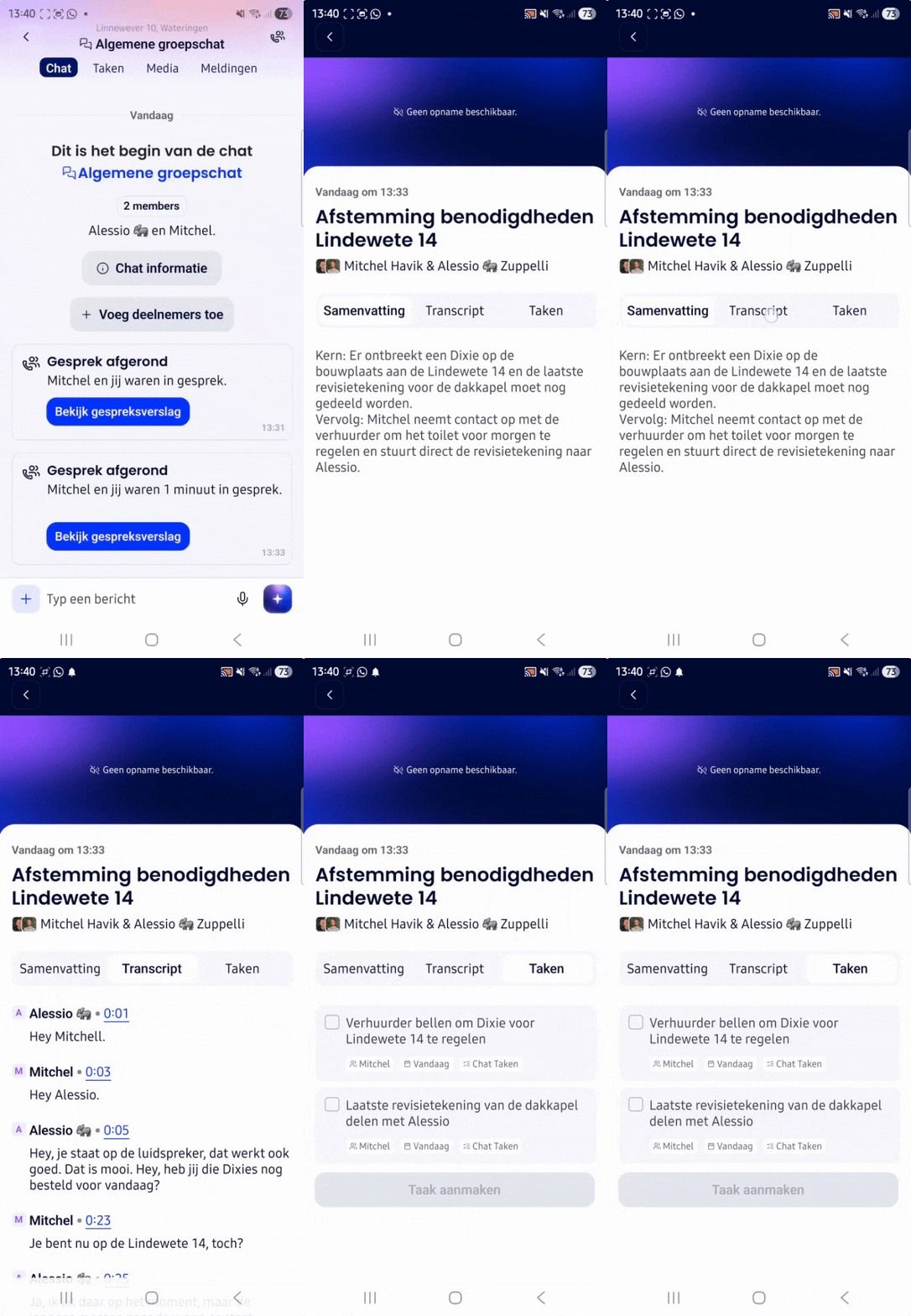
In een verslag vind je altijd drie onderdelen:
-
Samenvatting: De beknopte versie van het gesprek waarin de hoofdlijnen terug te lezen zijn.
-
Transcript: De volledige uitgetypte tekst van het gesprek. Hier lees je van alle betrokken personen wat ze woord voor woord hebben gezegd.
-
Taken: De door de AI herkende actiepunten. De actiepunten staan klaar en kan je accorderen zodat er een taak van wordt gemaakt in Woub.
Hoe accordeer ik taken?
Wouby AI stelt automatisch taken voor op basis van het gesprek. Vooral bij bellen op projectniveau is dit krachtig, omdat je deze taken direct in de juiste projectplanning kunt plaatsen. Jij behoudt hierbij altijd de volledige controle.
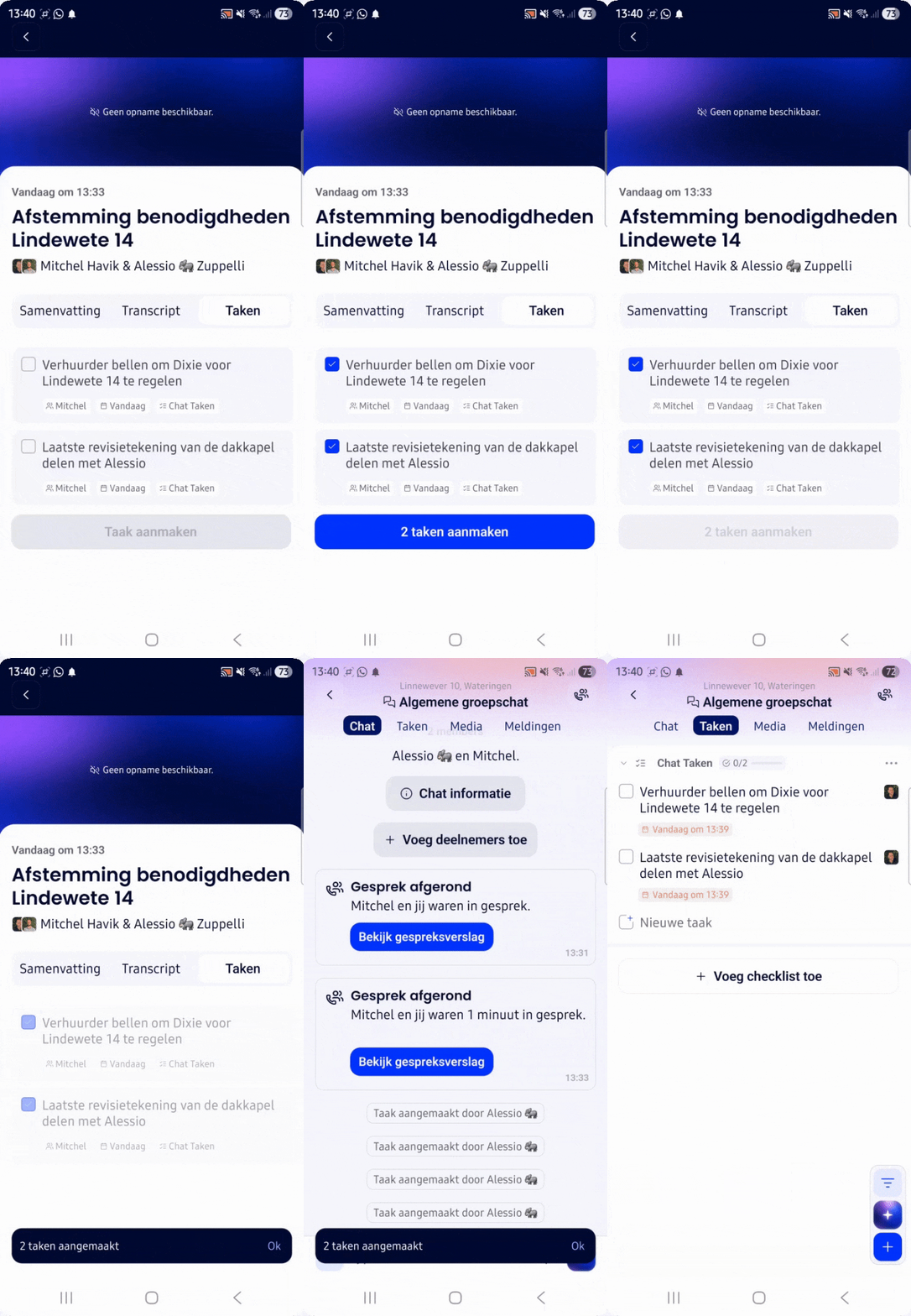
Taken controleren en aanmaken:
-
In het onderdeel 'Taken' van het verslag zie je de actiepunten die de AI heeft herkend.
-
Controleer de gegevens: De voorgestelde datums en toegewezen personen zijn niet altijd 100% correct.
-
Aanpassen: Klik op een taak om de details te wijzigen of aan te vullen.
-
Accorderen: Klik pas op 'Taak aanmaken' als de gegevens kloppen. De actie staat nu definitief als taak in Woub.
Goed om te weten
Geaccordeerde taken vind je terug in checklist 'Chat taken' in het takenoverzicht van je chat.
Audio-opnames
Bovenin het scherm zie je nu nog de melding 'Geen opname beschikbaar'. Deze functie wordt momenteel doorontwikkeld, zodat je gesprekken binnenkort ook kunt terugluisteren.