
Wil je in één keer meerdere projecten toevoegen aan Woub? Dat kan eenvoudig via de bulk-import. Hiervoor maak je gebruik van ons Excel-voorbeeldbestand. Volg de onderstaande stappen om je projecten snel in te laden.
Stap 1: Download het voorbeeldbestand
Om te zorgen dat alle projectgegevens op de juiste plek in Woub belanden, gebruik je ons vaste voorbeeldbestand. Je vindt dit bestand als volgt:
Download het voorbeeldbestand direct via deze link: Projectenimport voorbeeldbestand
Of volg deze stappen (Deze stappen dien je ook te volgen om het bestand te uploaden)
- Ga rechtsbovenin het scherm naar je Account.
- Klik op Bedrijfsinstellingen.
- Ga naar Importeren projecten.
- Download hier het voorbeeldbestand.
Stap 2: Het bestand invullen

Open het Excel-bestand en vul de gegevens van de projecten in per rij. Let op: de Projectnaam is altijd verplicht, alle overige velden zijn optioneel.
Hieronder vind je de uitleg per kolom:
- Projectnaam: (Verplicht) De naam van het project.
- Projectnummer: Een eigen gekozen nummer voor het project.
- Projectomschrijving: Relevante informatie of bijzonderheden over het project.
- Startdatum & Einddatum: Gebruik altijd de volgende exacte volgorde:
2020-08-10 10:00:00. Staat de opmaak in Excel niet goed? Selecteer dan de hele kolom, ga naar celeigenschappen en pas de opmaak aan naar 'Datum + Tijd'. - Naam opdrachtgever: Deze naam komt bij de contactgegevens van het project te staan.
- Telefoonnummer: Telefoonnummer voor in de contactgegevens.
- E-mail: E-mailadres voor in de contactgegevens.
- Locatie: Adres en plaats, wordt ook bij de contactgegevens gezet.
- Lijst: De naam van de kolom/lijst in je projectoverzicht waar dit project in moet komen (bijvoorbeeld 'Werkvoorbereiding'). Let op dat je dit exact zo typt als in Woub.
- Management info: Dit komt in het notitieveld onderin je projectinformatiepagina te staan.
- Teamleden: Vul de voor- en achternaam in van het teamlid dat je wilt koppelen. Wil je meerdere teamleden koppelen? Zet dan een komma tussen de namen.
- Project templatecode: Dit is de code die je in de bedrijfsinstellingen aan een specifiek project-template hebt gegeven.
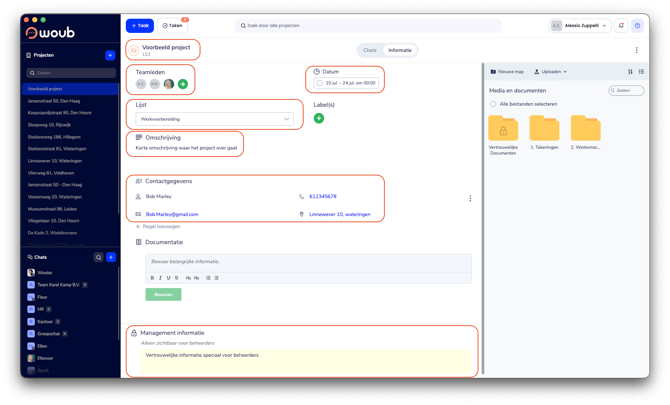
Let op: Projectnummer, Projectomschrijving, Stardatum & Einddatum, Naam opdrachtgever, telefoonnummer, E-mail, Locatie en Management info zijn alleen te zien als je de add-on Werkbon & docs aan hebt staan.
Tip voor sneller werken: Werk je al met een ander softwareprogramma waaruit je projecten kunt exporteren? Dan kun je die gegevens gemakkelijk onder elkaar in dit Excel-bestand plakken. Dat scheelt een hoop typwerk!
Stap 3: Het bestand opslaan en uploaden
Heb je alle projecten ingevuld? Sla het bestand dan op. Ga in Woub terug naar hetzelfde scherm en laad het bestand in bij Bestanden uploaden.
Zodra je het bestand hebt geüpload, zie je de projecten aan de linkerkant in je projectenlijst één voor één verschijnen.
Hieronder het voorbeeld project met de Add-on Werkbon & Docs aan
Goed om te weten: Import ongedaan maken
Heb je per ongeluk een foutje gemaakt in het bestand? Geen zorgen. Je kunt tot 48 uur na het uploaden de import nog ongedaan maken.