---
title: Hoe importeer ik taken in bulk?
description: Importeer eenvoudig meerdere taken en checklists tegelijk in Woub met een Excel-bestand. Bekijk hier het stappenplan voor de bulk-import.
---
[Overslaan naar inhoud](https://help.woub.nl/nl/hoe-importeer-ik-taken-in-bulk#main-content)
[](https://help.woub.nl/nl?hsLang=nl)
Hoofdnavigatie openen
Hoofdnavigatie sluiten
- [Neem contact met ons op](https://woub.nl/contact-ons/)
[Neem contact met ons op](https://woub.nl/contact-ons/)
Hallo, hoe kunnen wij jou helpen?
- Er zijn geen suggesties want het zoekveld is leeg.
1. [Kennisbank Woub](https://help.woub.nl/nl?hsLang=nl)
2. [Veelgestelde vragen](https://help.woub.nl/nl/veelgestelde-vragen?hsLang=nl)
# Hoe importeer ik taken in bulk?
Heb je verschillende taken of grote checklists die je in je Woub-omgeving wilt plaatsen? Dat kan heel snel en makkelijk in één keer. Dit is ideaal om in Excel grote checklists voor te bereiden of te bewerken, en deze daarna direct in Woub te importeren. Hieronder leggen we stap voor stap uit hoe dit werkt.
### Stap 1: Het voorbeeldbestand downloaden
Om te zorgen dat alle taken op de juiste plek in je projecten terechtkomen, gebruik je ons Excel-voorbeeldbestand. Je vindt dit bestand als volgt:
Download het bestand hier direct via de link: [Taken import voorbeelbestand](https://help.woub.nl/hubfs/Takenimport+Template+Woub.xlsx?hsLang=nl)
Via een chat
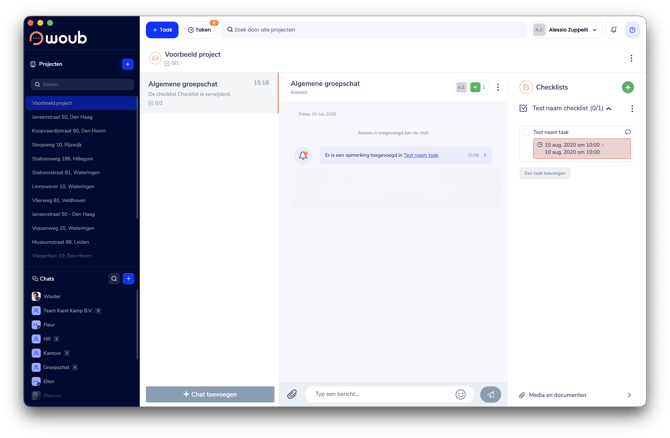
1. Klik op het **groene plusje (+)** naast je checklists.
2. Klik rechtsonder in het menu op **Importeren**.
3. Klik op **Download voorbeeldbestand**. Er wordt nu een Excel-bestand gedownload.
Via bedrijfsinstellingen
1. Ga rechtsbovenin het scherm naar je **Account**.
2. Klik op **Bedrijfsinstellingen**.
3. Ga naar **Importeren taken**.
4. Download hier het voorbeeldbestand.
### Stap 2: Het bestand invullen
Open het gedownloade Excel-bestand. Vul de kolommen in met de gewenste informatie voor je taken:
- **Projectnaam:** De naam van het project waar de taak thuishoort.
- **Projectnummer:** Het nummer van het bijbehorende project.
- **Naam chat:** In deze chat wordt de checklist en de taken aangemaakt.
- **Naam checklist:** De naam van de checklist waaronder de taak moet vallen.
- **Naam taak:** De specifieke omschrijving van de taak.
- **Teamleden:** De collega's die je aan deze taak wilt koppelen.
- **Startdatum:** De datum waarop de taak moet beginnen. **Let op:** Gebruik altijd deze exacte volgorde: `2020-08-10 10:00:00`. Staat de opmaak in Excel niet goed? Selecteer dan de kolom en pas de opmaak aan naar 'Datum + Tijd'.
- **Einddatum:** De deadline voor de taak. Ook deze moet dezelfde opmaak hebben zoals hierboven beschreven (`2020-08-10 10:00:00`).
- **Opmerkingen:** Eventuele extra informatie of toelichting bij de taak.
### Stap 3: Het bestand uploaden
Ben je klaar met het invullen van alle taken? Sla het Excel-bestand op. Ga in Woub terug naar het importscherm (via het groene plusje bij de checklists) en klik op **Bestand uploaden**. De import wordt nu direct ingeladen in jouw project of projecten.
**Import ongedaan maken:** Heb je per ongeluk het verkeerde bestand gekozen of een foutje gemaakt? Geen zorgen, Woub zorgt ervoor dat de aangemaakte import weer ongedaan kan worden gemaakt binnen 48 uur na uploaden.
**Let op:** Zodra je een nieuw bestand upload komt de optie voor ongedaan maken te vervallen voor het bestand daarvoor.
### Handig: Bestaande projecten en templates optimaliseren
Het in bulk importeren van taken is ook superhandig om lopende projecten tussentijds aan te passen. Verandert er iets in je werkwijze en wil je een nieuwe taak toevoegen aan al je actieve projecten? Dan hoef je dit niet bij elk project handmatig te doen.
Met dit importbestand voeg je een nieuwe taak in één keer toe aan de bestaande checklists van al je lopende projecten. Dit scheelt veel handmatig werk en houdt je projecten direct up-to-date.
- [Nieuwe mobiele app](https://help.woub.nl/nl/nieuwe-mobiele-app?hsLang=nl#main-content)
- [Veelgestelde vragen](https://help.woub.nl/nl/nieuwe-mobiele-app?hsLang=nl#veelgestelde-vragen)
- [Home](https://help.woub.nl/nl/nieuwe-mobiele-app?hsLang=nl#home)
- [Projecten](https://help.woub.nl/nl/nieuwe-mobiele-app?hsLang=nl#projecten)
- [Chat](https://help.woub.nl/nl/nieuwe-mobiele-app?hsLang=nl#chat)
- [Taken](https://help.woub.nl/nl/nieuwe-mobiele-app?hsLang=nl#taken)
- [Account](https://help.woub.nl/nl/nieuwe-mobiele-app?hsLang=nl#account)
- [Notificaties](https://help.woub.nl/nl/nieuwe-mobiele-app?hsLang=nl#notificaties)
- [Bellen](https://help.woub.nl/nl/nieuwe-mobiele-app?hsLang=nl#bellen)
- [Binnen 5 minuten staat de basis](https://help.woub.nl/nl/binnen-5-minuten-staat-de-basis?hsLang=nl)
- [Starten met Woub](https://help.woub.nl/nl/starten-met-woub?hsLang=nl)
- [Veelgestelde vragen](https://help.woub.nl/nl/veelgestelde-vragen?hsLang=nl#main-content)
- [Chats](https://help.woub.nl/nl/veelgestelde-vragen?hsLang=nl#chats)
- [Taken](https://help.woub.nl/nl/veelgestelde-vragen?hsLang=nl#taken)
- [Gebruikersgroepen - Rollen en rechten](https://help.woub.nl/nl/veelgestelde-vragen?hsLang=nl#gebruikersgroepen-rollen-en-rechten)
- [Algemene instellingen](https://help.woub.nl/nl/veelgestelde-vragen?hsLang=nl#algemene-instellingen)
- [Project](https://help.woub.nl/nl/veelgestelde-vragen?hsLang=nl#project)
- [Account](https://help.woub.nl/nl/veelgestelde-vragen?hsLang=nl#account)
- [Checklist](https://help.woub.nl/nl/veelgestelde-vragen?hsLang=nl#checklist)
- [Externe deelnemers](https://help.woub.nl/nl/veelgestelde-vragen?hsLang=nl#externe-deelnemers)
- [Add-ons](https://help.woub.nl/nl/add-ons?hsLang=nl#main-content)
- [Projectoverzicht](https://help.woub.nl/nl/add-ons?hsLang=nl#projectoverzicht)
- [Planning](https://help.woub.nl/nl/add-ons?hsLang=nl#planning)
- [Uren & materialen](https://help.woub.nl/nl/add-ons?hsLang=nl#uren-materialen)
- [Werkbon & docs](https://help.woub.nl/nl/add-ons?hsLang=nl#werkbon-docs)
- [Woub Translate](https://help.woub.nl/nl/add-ons?hsLang=nl#woub-translate)
- [Formulieren](https://help.woub.nl/nl/add-ons?hsLang=nl#formulieren)
- [Integraties](https://help.woub.nl/nl/integraties?hsLang=nl#main-content)
- [Sharepoint](https://help.woub.nl/nl/integraties?hsLang=nl#sharepoint)
- [Moneybird](https://help.woub.nl/nl/integraties?hsLang=nl#moneybird)
- [Exact Online](https://help.woub.nl/nl/integraties?hsLang=nl#exact-online)
- [Exact Online Projecten](https://help.woub.nl/nl/integraties?hsLang=nl#exact-online-projecten)
- [Ed Controls](https://help.woub.nl/nl/integraties?hsLang=nl#ed-controls)
- [Persoonlijke voorkeuren](https://help.woub.nl/nl/persoonlijke-voorkeuren?hsLang=nl#main-content)
- [Agenda synchronisatie](https://help.woub.nl/nl/persoonlijke-voorkeuren?hsLang=nl#agenda-synchronisatie)
- [Changelog](https://help.woub.nl/nl/changelog?hsLang=nl)
[](https://woub.nl)
```json
{
"@context" : "https://schema.org",
"@type" : "VideoObject",
"contentUrl" : "https://146550959.fs1.hubspotusercontent-eu1.net/hubfs/146550959/video_assets/434743499976/inherited/web_optimized.mp4",
"dateModified" : "2026-07-10T13:12:08.815Z",
"duration" : "PT25S",
"height" : 1080,
"name" : "Importeren taken",
"thumbnailUrl" : "https://146550959.fs1.hubspotusercontent-eu1.net/hubfs/146550959/Importeren%20taken.mp4/medium.jpg",
"uploadDate" : "2026-07-10T13:12:00.783Z",
"width" : 1720
}
```