
In de nieuwe mobiele app van Woub kun je voor verschillende doeleinden en op verschillende plaatsen een chat aanmaken. Dit helpt je om de communicatie met je teamleden centraal en overzichtelijk te houden. Je hebt hierbij twee hoofdmogelijkheden:
Een chat aanmaken direct in een project
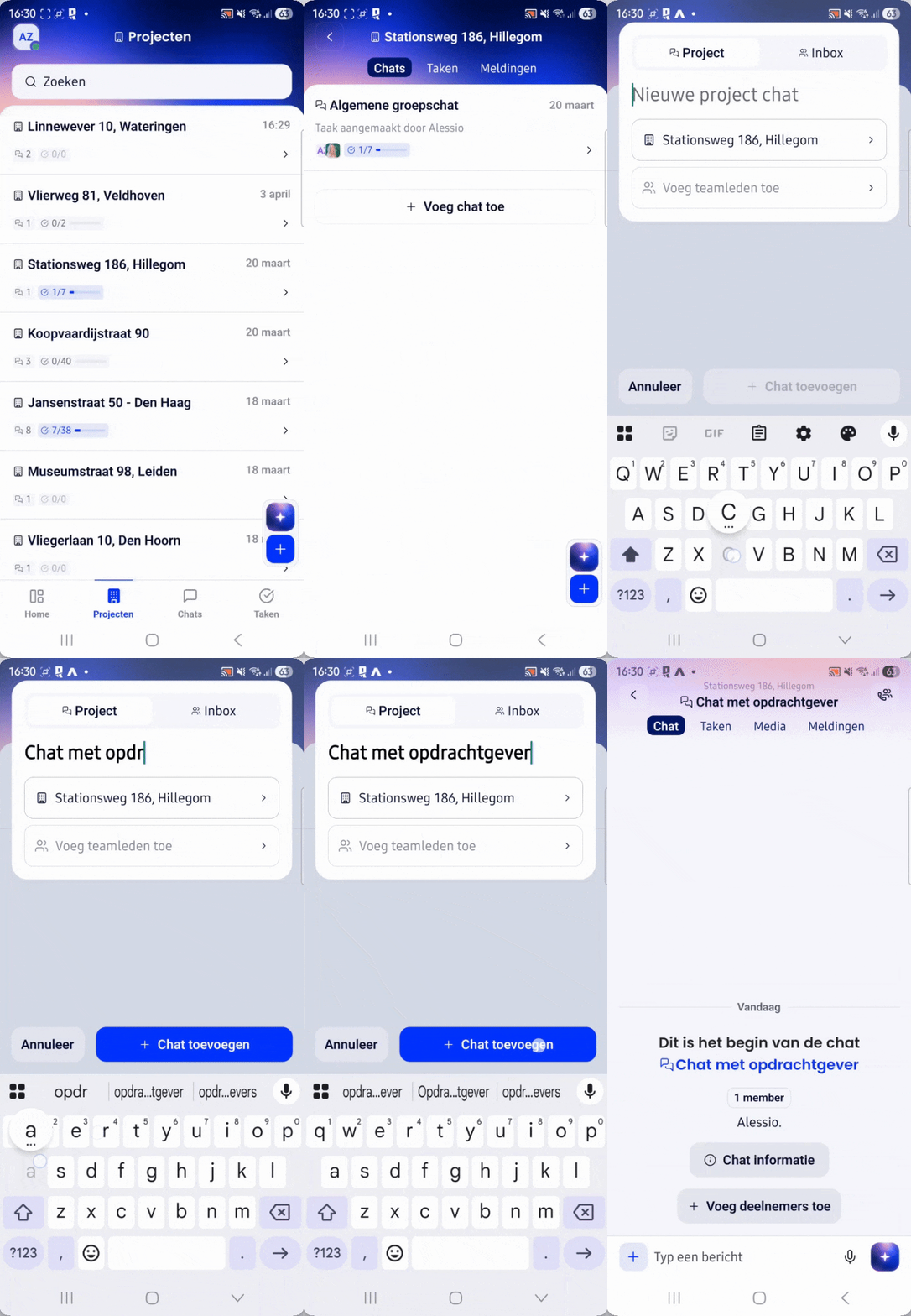
Wil je specifiek communiceren over een lopend project? Dan kun je direct vanuit het projectoverzicht een nieuwe chat starten:
-
Navigeer in de app naar het betreffende Project.
-
Zorg dat je in het overzicht van de 'Chats' zit.
-
Onderaan de lijst met chats vind je de knop '+ Voeg chat toe'. Klik hierop om een nieuwe conversatie te starten.
Een chat aanmaken via het '+ icoon'
Rechts onderin de app vind je de centrale actieknop (het + icoon). Deze functie is in bijna elk overzicht te gebruiken.
-
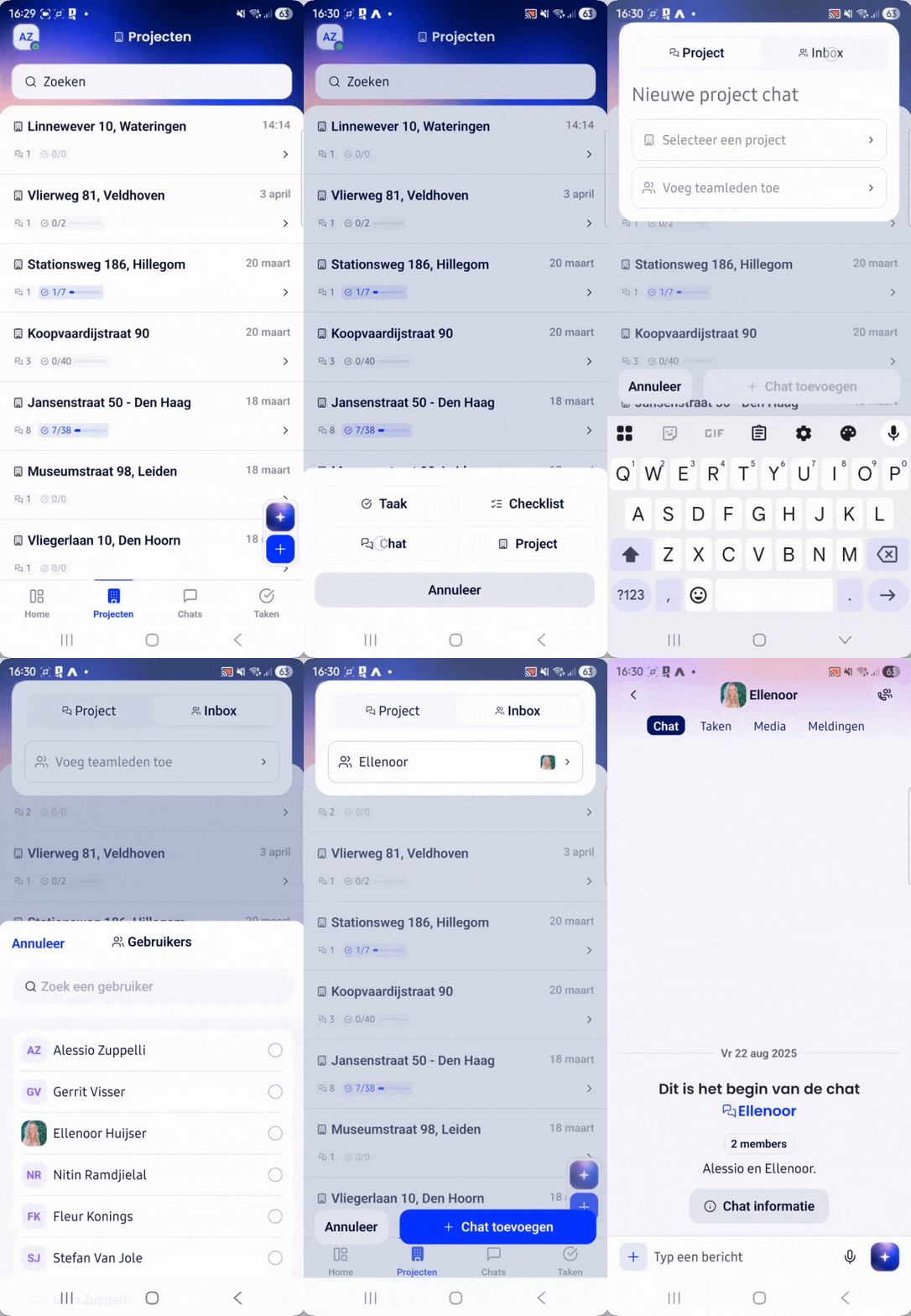
Klik op het + icoon rechts onderin je scherm.
-
Kies in het menu voor 'Chats'.
-
Je krijgt nu twee opties:
-
Nieuwe project chat: Selecteer eerst het juiste project en voeg daarna de teamleden toe.
-
Nieuwe inbox chat: Voeg direct de gewenste teamleden toe.
-
Handig om te weten
Een inbox chat is niet gekoppeld aan een specifiek project en vind je altijd snel terug via de navigatiebalk onder het kopje 'Chats'.
Handig om te weten
Het '+ icoon' verdwijnt tijdelijk zodra je jouw account, een taak of een chat opent.