---
title: Hoe werkt de koppeling Exact Online?
description: Ontdek hoe de Exact Online Projecten koppeling met Woub werkt. Lees alles over het automatiseren van projecten, offertes en facturen.
---
[Overslaan naar inhoud](https://help.woub.nl/nl/hoe-werkt-de-koppeling-exact-online#main-content)
[](https://help.woub.nl/nl?hsLang=nl)
Hoofdnavigatie openen
Hoofdnavigatie sluiten
- [Neem contact met ons op](https://woub.nl/contact-ons/)
[Neem contact met ons op](https://woub.nl/contact-ons/)
Hallo, hoe kunnen wij jou helpen?
- Er zijn geen suggesties want het zoekveld is leeg.
1. [Kennisbank Woub](https://help.woub.nl/nl?hsLang=nl)
2. [Integraties](https://help.woub.nl/nl/integraties?hsLang=nl)
3. [Exact Online Projecten](https://help.woub.nl/nl/integraties?hsLang=nl#exact-online-projecten)
# Hoe werkt de koppeling Exact Online?
Wil je weten wat de koppeling tussen Woub en Exact Online precies voor jouw administratie kan betekenen? In dit artikel leggen we de werking en de automatische processen achter de schermen aan je uit. Zo weet je exact wat je kunt verwachten voordat je de koppeling activeert.
### 1. Debiteuren importeren
Zodra de koppeling actief is, worden alle bestaande debiteuren uit Exact Online direct toegevoegd aan het contactenboek van Woub. Ook nieuwe debiteuren die je later aanmaakt, synchroniseren daarna automatisch mee.
**Let op:** Dit is eenrichtingsverkeer. Aanpassingen in klantgegevens doe je altijd in Exact Online; Exact is hierin leidend.
### 2. Gewonnen offertes (Automatische projecten)
Wanneer een offerte in Exact Online de status **‘Geaccepteerd’** krijgt én een referentienummer bevat dat nog niet bekend is in Woub, gebeurt er achter de schermen het volgende:
- Woub maakt direct een nieuw project aan (inclusief de eventueel gekozen project template).
- Het referentienummer uit Exact wordt automatisch het projectnummer in Woub (en vice versa).
- Contactgegevens (naam, adres, telefoonnummer en e-mail) worden direct in Woub ingevuld.
- De offerte-omschrijving wordt de projectnaam. Is deze leeg? Dan gebruikt Woub het adres en de plaats als projectnaam.
- De offerteregels worden omgezet in een handige Woub-checklist met de naam **'Werkbon'**.
- De getekende en geaccepteerde offerte wordt direct opgeslagen in de map **'Vertrouwelijke documenten'** in Woub.
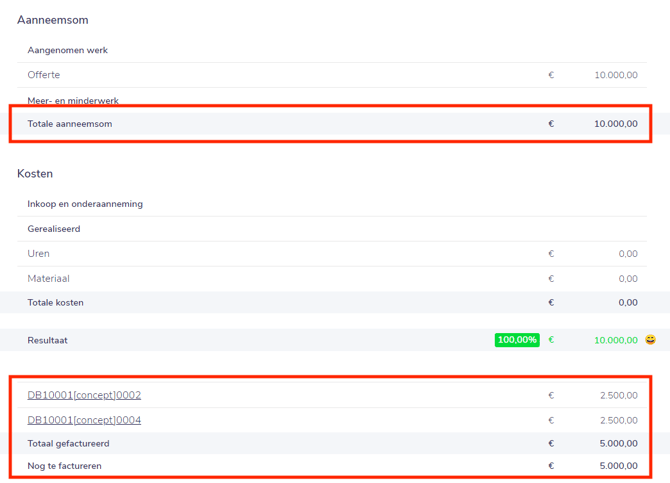
- Het totale offertebedrag (excl. btw) verschijnt in het financiële overzicht onder **‘Aangenomen werk’**, met de omschrijving `[Offerte + offertenummer]`.
> **Volgende offerte op hetzelfde project?** Wordt er later een tweede offerte geaccepteerd met hetzelfde referentienummer? Dan overschrijft Woub het project niet, maar voegt de regels toe als een nieuwe checklist. Ook het financiële overzicht wordt netjes opgehoogd.
### 3. Het Financieel Overzicht
- **Kostenplaatsen:** Indien zo ingesteld bij de configuratie, krijgt elk nieuw Woub-project automatisch een eigen kostenplaats in Exact Online.
- **Facturen koppelen:** Alle in- en verkoopfacturen die in de boekhouding van Exact aan deze kostenplaats worden gekoppeld, verschijnen automatisch in het financieel overzicht van Woub. Dit geldt ook voor verkoopboekingen uit eventuele externe facturatieprogramma's, mits gekoppeld aan de juiste kostenplaats.
- **Budgetbewaking:** Zodra de aanneemsom bekend is, zie je in Woub in één oogopslag welk deel van de aanneemsom nog gefactureerd moet worden.
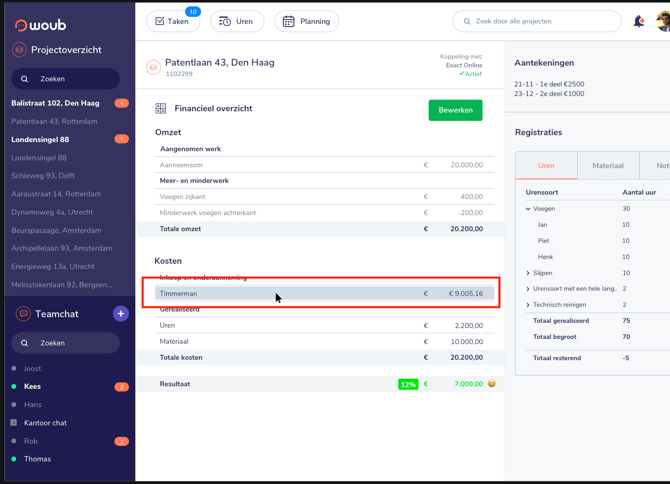
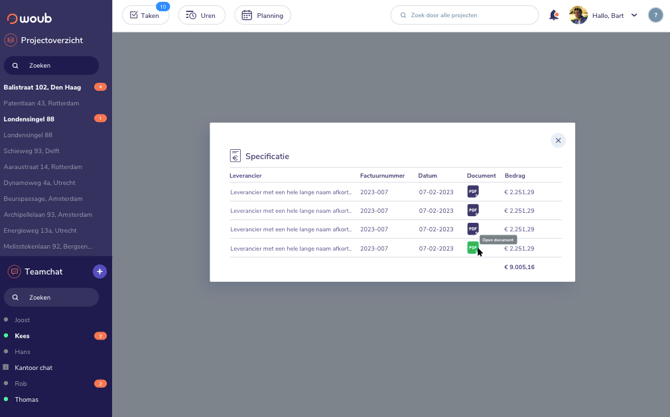
- **Inkoopfacturen inzien:** Inkoopfacturen worden overzichtelijk per crediteur gegroepeerd.
### 4. Facturatie vanuit Woub
Je kunt rechtstreeks vanuit Woub een conceptfactuur klaarzetten in Exact Online. Hiervoor moeten het projectnummer en de contactgegevens in Woub verplicht zijn ingevuld.
Ga binnen het project naar het tabblad **‘Management’** en klik rechtsboven op **‘Factuur maken’**. Je hebt hier vier smaken:
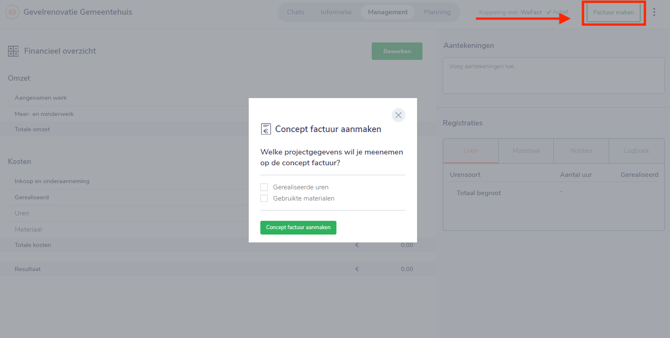
- Gerealiseerde uren én gebruikte materialen (selecteer beide functies).
- Alleen gerealiseerde uren.
- Alleen gebruikte materialen.
- Een deel- of eindfactuur zonder uren en materialen (selecteer geen functies).
### Handige tips voor de facturatie:
- **Materiaal 'Algemeen':** Heb je veel losse materialen die niet in je artikellijst staan? Maak in Exact een artikel genaamd ‘Algemeen’ aan. Vakmensen kunnen deze selecteren en details in de notitie typen. Woub stuurt deze notities mee as losse factuurregels.
- **Systeemartikelen (Woub01 t/m Woub04):** Om te zorgen dat elke regel in Exact gekoppeld is aan een artikel, maakt het systeem automatisch de artikelen `Woub01`, `Woub02`, `Woub03` en `Woub04` aan in Exact Online. **Verwijder deze niet!** Hiermee kunnen niet-gekoppelde items toch correct geëxporteerd worden naar de factuur.
- **Meerdere koppelingen?** Als je meerdere koppelingen hebt aanstaan, onthoudt Woub jouw laatst gekozen optie in een handig dropdownmenu.
### Volgende stappen
Nu je weet hoe de koppeling werkt, kun je aan de slag met het activeren en inrichten ervan. Lees in de volgende artikelen hoe je dit stap voor stap doet:
[Hoe zet ik de koppeling met Exact Online aan?](https://help.woub.nl/nl/hoe-zet-ik-de-koppeling-met-exact-online-aan?hsLang=nl)
[Hoe stel ik de koppeling Exact Online in?](https://help.woub.nl/nl/hoe-stel-ik-de-koppeling-exact-online-in?hsLang=nl)
- [Nieuwe mobiele app](https://help.woub.nl/nl/nieuwe-mobiele-app?hsLang=nl#main-content)
- [Veelgestelde vragen](https://help.woub.nl/nl/nieuwe-mobiele-app?hsLang=nl#veelgestelde-vragen)
- [Home](https://help.woub.nl/nl/nieuwe-mobiele-app?hsLang=nl#home)
- [Projecten](https://help.woub.nl/nl/nieuwe-mobiele-app?hsLang=nl#projecten)
- [Chat](https://help.woub.nl/nl/nieuwe-mobiele-app?hsLang=nl#chat)
- [Taken](https://help.woub.nl/nl/nieuwe-mobiele-app?hsLang=nl#taken)
- [Account](https://help.woub.nl/nl/nieuwe-mobiele-app?hsLang=nl#account)
- [Notificaties](https://help.woub.nl/nl/nieuwe-mobiele-app?hsLang=nl#notificaties)
- [Bellen](https://help.woub.nl/nl/nieuwe-mobiele-app?hsLang=nl#bellen)
- [Binnen 5 minuten staat de basis](https://help.woub.nl/nl/binnen-5-minuten-staat-de-basis?hsLang=nl)
- [Starten met Woub](https://help.woub.nl/nl/starten-met-woub?hsLang=nl)
- [Veelgestelde vragen](https://help.woub.nl/nl/veelgestelde-vragen?hsLang=nl#main-content)
- [Chats](https://help.woub.nl/nl/veelgestelde-vragen?hsLang=nl#chats)
- [Taken](https://help.woub.nl/nl/veelgestelde-vragen?hsLang=nl#taken)
- [Gebruikersgroepen - Rollen en rechten](https://help.woub.nl/nl/veelgestelde-vragen?hsLang=nl#gebruikersgroepen-rollen-en-rechten)
- [Algemene instellingen](https://help.woub.nl/nl/veelgestelde-vragen?hsLang=nl#algemene-instellingen)
- [Project](https://help.woub.nl/nl/veelgestelde-vragen?hsLang=nl#project)
- [Account](https://help.woub.nl/nl/veelgestelde-vragen?hsLang=nl#account)
- [Checklist](https://help.woub.nl/nl/veelgestelde-vragen?hsLang=nl#checklist)
- [Externe deelnemers](https://help.woub.nl/nl/veelgestelde-vragen?hsLang=nl#externe-deelnemers)
- [Add-ons](https://help.woub.nl/nl/add-ons?hsLang=nl#main-content)
- [Projectoverzicht](https://help.woub.nl/nl/add-ons?hsLang=nl#projectoverzicht)
- [Planning](https://help.woub.nl/nl/add-ons?hsLang=nl#planning)
- [Uren & materialen](https://help.woub.nl/nl/add-ons?hsLang=nl#uren-materialen)
- [Werkbon & docs](https://help.woub.nl/nl/add-ons?hsLang=nl#werkbon-docs)
- [Woub Translate](https://help.woub.nl/nl/add-ons?hsLang=nl#woub-translate)
- [Formulieren](https://help.woub.nl/nl/add-ons?hsLang=nl#formulieren)
- [Integraties](https://help.woub.nl/nl/integraties?hsLang=nl#main-content)
- [Sharepoint](https://help.woub.nl/nl/integraties?hsLang=nl#sharepoint)
- [Moneybird](https://help.woub.nl/nl/integraties?hsLang=nl#moneybird)
- [Exact Online](https://help.woub.nl/nl/integraties?hsLang=nl#exact-online)
- [Exact Online Projecten](https://help.woub.nl/nl/integraties?hsLang=nl#exact-online-projecten)
- [Ed Controls](https://help.woub.nl/nl/integraties?hsLang=nl#ed-controls)
- [Persoonlijke voorkeuren](https://help.woub.nl/nl/persoonlijke-voorkeuren?hsLang=nl#main-content)
- [Agenda synchronisatie](https://help.woub.nl/nl/persoonlijke-voorkeuren?hsLang=nl#agenda-synchronisatie)
- [Changelog](https://help.woub.nl/nl/changelog?hsLang=nl)
[](https://woub.nl)