
Met de add-on planning kan je direct gebruik maken van de algemene planning. In de algemene planning vind je een overzicht van alle medewerkers en resources met de geplande projecten en werkzaamheden.
In de video nemen we je aan de hand mee in de instellingen en de werking van de algemene planning.
Hoe zet je de planning add-on aan?
-
Ga via het navigatiemenu 'Hallo .. > Integraties & Apps'
-
Klik op de add-on 'Planning'.
-
Kies voor 'Gratis uitproberen'. Ga vervolgens akkoord met de melding over de 14-daagse proefperiode.
-
De 14-dagen gratis proefperiode wordt automatisch gestart.
-
Na 14 dagen wordt het abonnement automatisch verlengt.
-
Wil je de proefperiode stopzetten? Klik dan op 'Integratie stopzetten'.

Zodra de add-on geactiveerd is wordt de planning direct beschikbaar gesteld.
Hoe werkt de algemene planning?
Je vindt de algemene planning bovenin je scherm, via de knop 'Planning'.

Hoe maak je een planitem aan en hoe is het deze opgebouwd?
Er zijn 4 manieren om een planitem aan te maken:
-
Via de groene knop ‘+ Item’ links bovenin de algemene planning.
-
Door direct op de planningsregel van een teamlid of resource te klikken.
-
Door een project van start- en einddatum te voorzien én teamleden toe te voegen. (via de informatie pagina van het project)
-
Door een taak een begin- en einddatum te geven en deze toe te wijzen aan een teamlid.
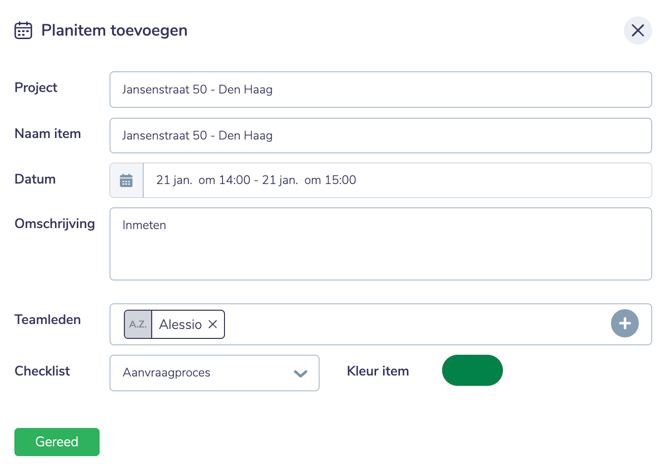
Het planitem bestaat uit verschillende onderdelen. Je kan;
-
projecten toevoegen
-
een naam geven aan het item
-
de datum bepalen
-
een extra omschrijving geven
-
teamleden koppelen
-
checklists uit het project koppelen
-
de kleur wijzigen

Project koppelen en naam item wijzigen
Je bent niet verplicht om een project te koppelen. Je kan er ook voor kiezen om dat veld leeg te laten waarna je zelf een naam aan het item geeft. Dit wordt vaak gebruikt om verlof, ziekte en feestdagen te plannen.
Een omschrijving toevoegen
De omschrijving is informatie dat in de algemene planning te zien is als je met de muis over het planitem gaat.
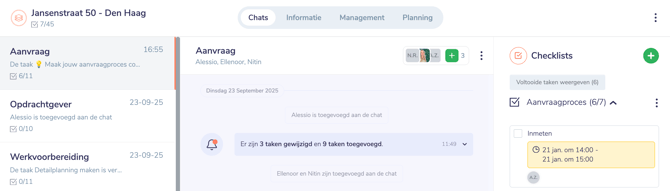
De omschrijving in combinatie met de checklist kan gebruikt worden om het planitem terug te laten komen in de checklist van dat project. Dit wordt dan een geplande taak. De tekst in de omschrijving wordt dan de naam van je geplande taak.
Teamleden
- Door een teamlid toe te voegen ziet hij/zij dit planitem in zijn eigen planning.
- Voeg meerdere teamleden toe aan één planitem. Eventuele aanpassingen die je maakt aan het planitem wordt direct bij alle gekoppelde teamleden zichtbaar.
- Verplaats je een planitem, dan worden gekoppelde personen samen verplaatst.
Kleuren
Je kan planitems voorzien van kleuren, bijvoorbeeld:
- Groen = afgerond
- Geel = in uitvoering
- Paars = ingepland
- Blauw = concept
- Zwart = vrije dag/vakantie
Groepen aanmaken
Gebruik de drie puntjes rechts bovenin om groepen aan te maken. Hiermee kan je bijvoorbeeld teams of materiaal apart plannen. Je kan groepen in- en uitklappen via de pijltjes.

Een groep kun je bewerken via het potloodje in de naam van het menu.
Let op: Teamleden die een account hebben in Woub kunnen middels het prullenbakje verwijderd worden uit een groep en vervolgens in een andere groep weer toegevoegd worden.
Voor aangemaakte regels zónder account is dit niet mogelijk, alle planitems zullen eerst verplaatst moeten worden voordat je de regel kan verwijderen.

Werkdagen en werktijden instellen
Gebruik de drie puntjes ook om in te stellen welke werkdagen- en tijden er aangehouden kunnen worden. De planning zal deze instelling vervolgens automatisch filteren.
Bedrijfsinstellingen
Via 'Hallo > (Naam) > Bedrijfsinstellingen > Planning' stel je in hoeveel dagen voor een gepland item de gebruiker toegevoegd wordt aan het project.
Hier stel je ook in of de gebruiker direct aan de algemene groepschat van het project toegevoegd wordt.
Materieel inplannen
Voeg extra regels toe aan een groep om materiaal (zoals een hoogwerker) in te plannen. Hiervoor is géén extra licentie nodig.

💡 Handige tips
-
Gebruik CTRL+F (Windows) of CMD+F (Mac) om te zoeken.
-
Versleep start- of einddatum direct met de muis.
-
Beweeg je muis over een planitem voor een snelle weergave van naam & omschrijving.
-
Wissel eenvoudig tussen verschillende weergaves.
-
Klik op een weeknummer of op ‘Vandaag’ om snel te navigeren.