Met Woub op je desktop beheer je al je zakelijke communicatie rechtstreeks achter je computer. Je kunt direct telefoongesprekken starten, fysieke of digitale overleggen live opnemen, en gespreksverslagen met bijbehorende taken inzien en beheren.
Vereisten en voorbereiding
Voordat je een opname start, heeft je internetbrowser eenmalig toegang tot je microfoon nodig:
- Microfoontoegang toestaan: Bij de eerste opname toont de browser een pop-up. Klik hier altijd op Toestaan (of Allow).
- Controle: Zie je een klein slotje of microfoon-icoon links in je adresbalk? Controleer daar of de microfoon op Toegestaan staat als Woub geen geluid detecteert.
Live opname starten en bedienen
Je start een opname direct vanuit een project of chat via het microfoon-/opname-icoon. Zodra de opname begint, opent het speciale desktop-opnamescherm.
- Inklapbaar venster: Klik op het pijltje/inval-icoon om het opnamescherm te minimaliseren tot een smalle balk. Zo houd je vrij zicht op bouwtekeningen, documenten of chats.

- Versleepbaar: Klik en sleep het venster naar een andere plek op je beeldscherm waar het niet in de weg staat.
- Handmatig pauzeren en hervatten: Gebruik de pauzeknop om een opname tijdelijk stil te zetten en hervat met dezelfde knop zodra het gesprek doorgaat.
- Automatisch pauzeren bij oproepen: Krijg je tussendoor een inkomende oproep? Woub herkent dit en zet de actieve opname automatisch op pauze, zodat privégesprekken niet worden meegenomen.
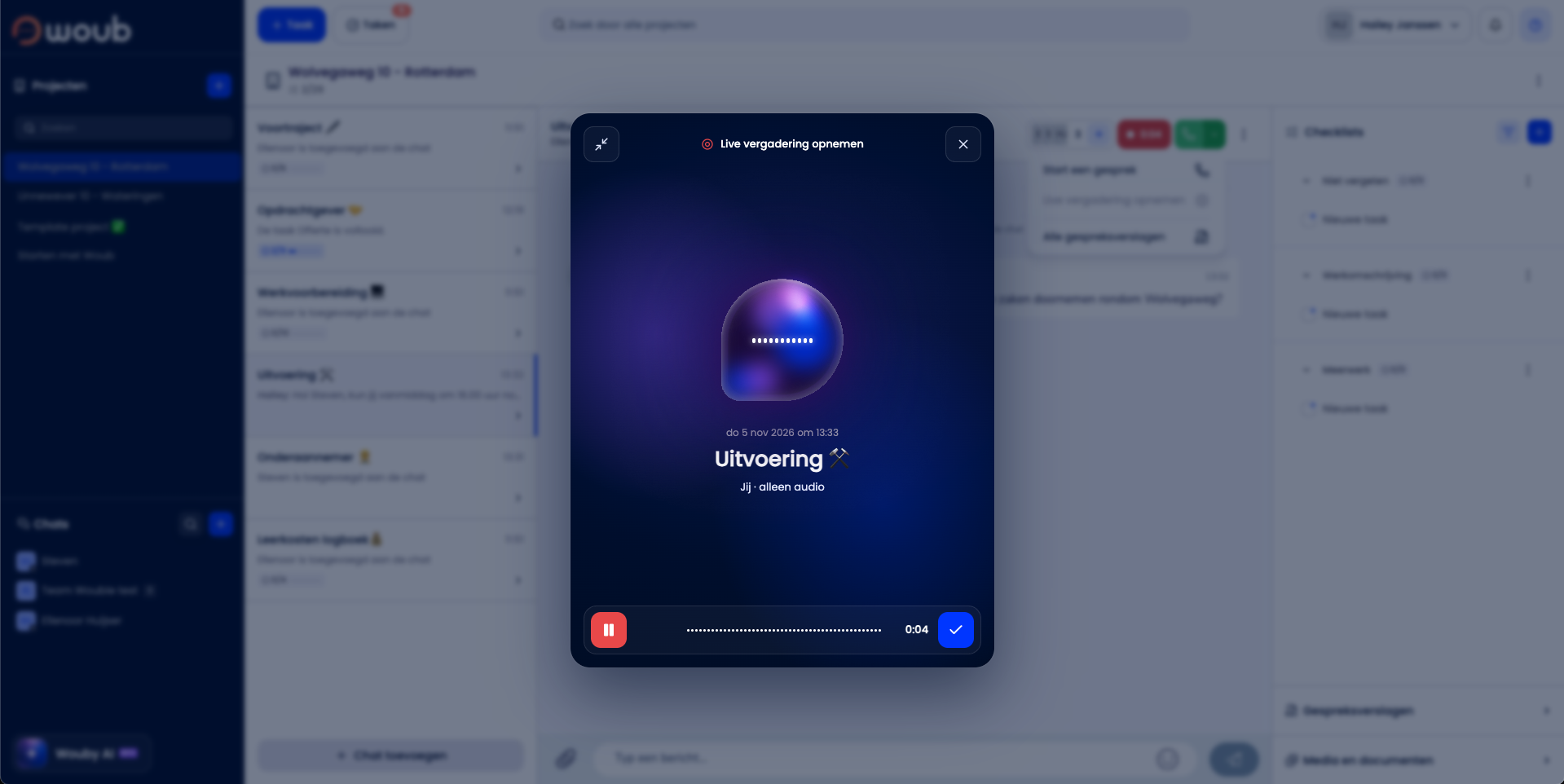
De opname afronden: keuzes via het vinkje
Ben je klaar met het overleg? Klik op het groene vinkje in het opnamescherm. Er verschijnt direct een pop-up met drie opties:
- Stoppen: Beëindigt de opname definitief en stuurt de audio direct door naar het systeem om de transcriptie en samenvatting te genereren.
- Verdergaan: Sluit het keuzemenu en laat de opname doorlopen als het overleg toch nog niet klaar was.
- Annuleren: Wist de huidige audio-opname direct. Er wordt geen verslag aangemaakt.
Bellen vanaf desktop (gesprek starten)
Je kunt direct vanuit Woub op je computer uitgaande telefoongesprekken voeren:
- Gesprek starten: Open de gewenste chat, het project of het contactpersoonprofiel en klik op het telefoon-icoon (of belicoon).
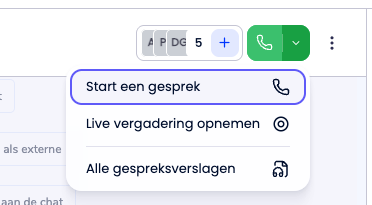
- Nummer kiezen: Bevestig het telefoonnummer om de verbinding direct via je computer (bijvoorbeeld met je headset) op te zetten.
- Automatische verslaglegging: Uitgaande telefoongesprekken kunnen direct worden geregistreerd, zodat er na het ophangen automatisch een gespreksverslag wordt gegenereerd in de chat.

Waar vind je gespreksverslagen op desktop?
Zodra de verwerking klaar is, staat het verslag klaar op twee vaste plekken binnen de desktopomgeving:
- Rechterkant van de chat: In het rechter zijpaneel van het betreffende gesprek of project zie je direct het meest recente verslag en de belangrijkste details.
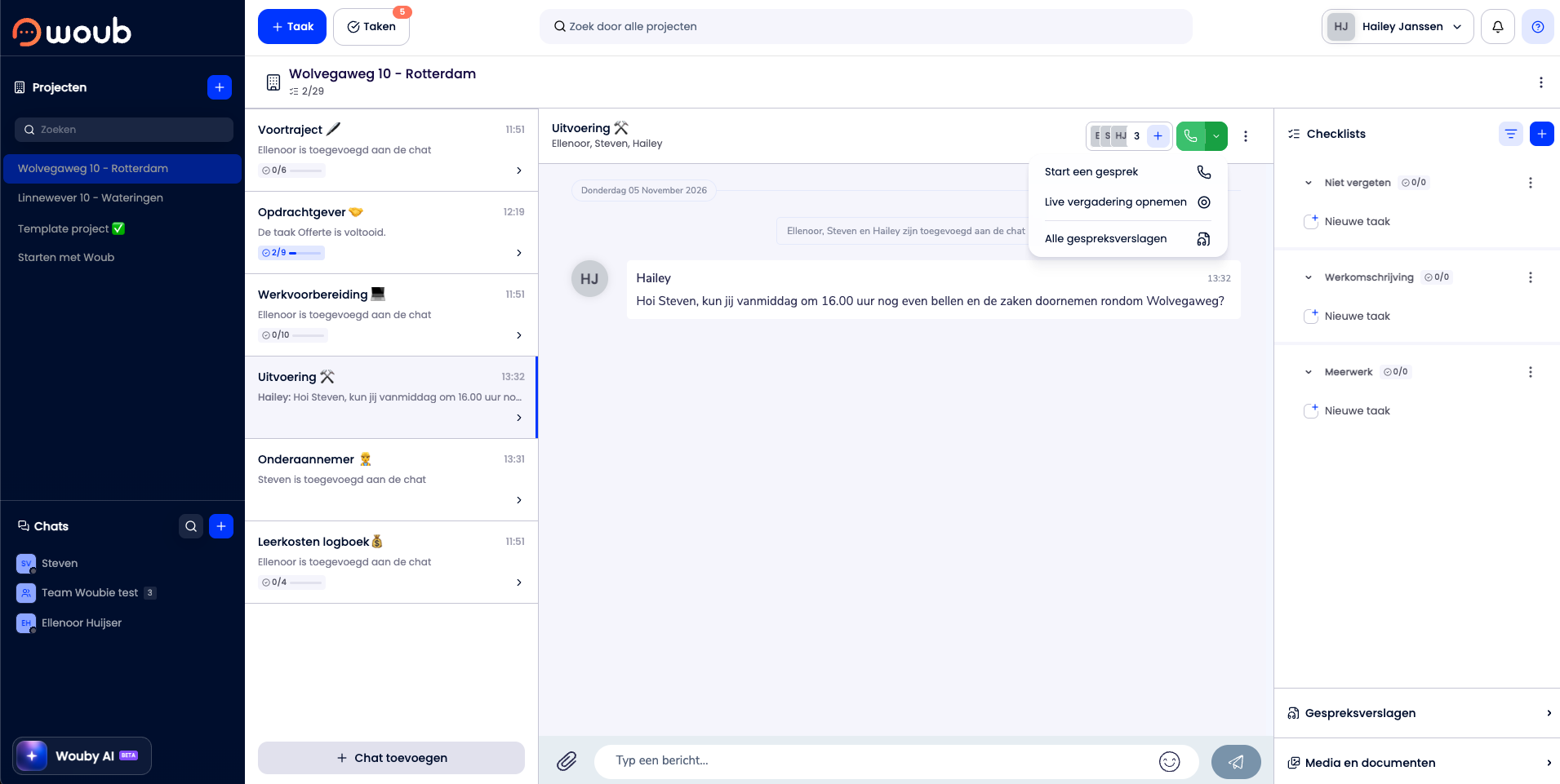
- Bovenin de chat onder het belicoon: Klik op het belicoon in de bovenste navigatiebalk van de chat. Hier vind je de complete lijst van alle gemaakte opnames en verslagen van dat gesprek.
5. Mislukte opnames opnieuw aanbieden
Door een wegvallende verbinding of een tijdelijke browseronderbreking kan een verwerking soms de status Mislukt krijgen. De audio is dan niet verloren:
- Klik bovenin de chat op het belicoon om naar het gespreksverslagenoverzicht te gaan.
- Zoek de opname op met de status Mislukt.
- Klik bij de opname op Opnieuw aanbieden.
- Woub stuurt het audiobestand nogmaals door voor verwerking, waarna het verslag alsnog wordt gegenereerd.
6. Taken accorderen via desktop
Onderaan het gegenereerde gespreksverslag vind je automatisch geëxtraheerde actiepunten:
- Controleer de voorgestelde taken in het verslag.
- Pas eventueel de omschrijving, deadline of verantwoordelijke collega aan.
- Klik op Accorderen om de taken direct door te zetten naar de officiële takenlijst van het project.
Tip: bekijk hier hoe al deze functionaliteiten werken via mobiel.
Bekijk hier het artikel.