In Woub kun je eenvoudig een fysieke of live vergadering opnemen om er vervolgens automatisch een gespreksverslag van te laten maken. De audio-opname werkt vergelijkbaar met de ingebouwde belfunctie van Woub. Dit artikel beschrijft de werking van de live vergadering in de browser op de desktop.
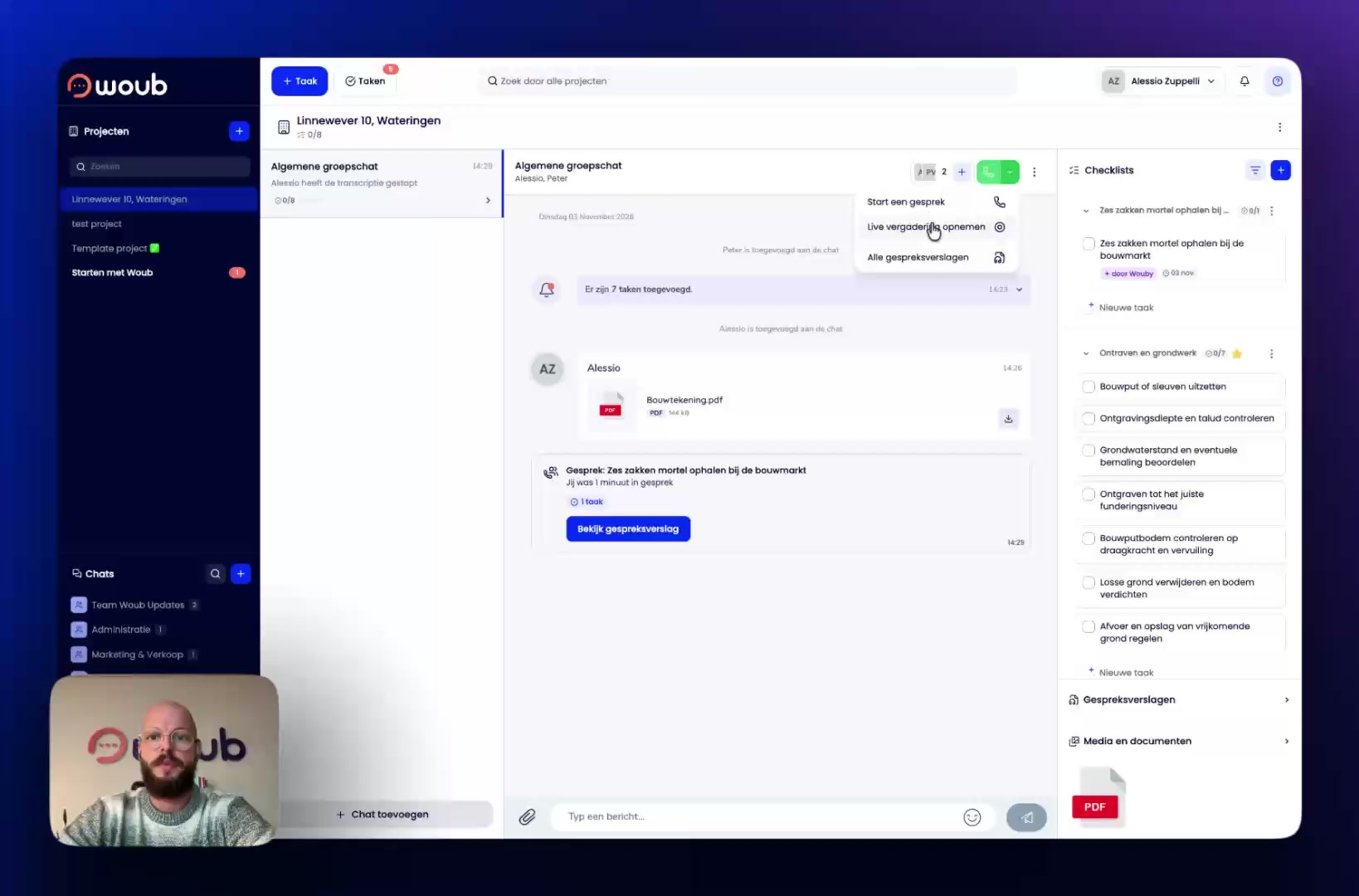
Klik in de chat op de bel-knop en kies voor 'Live vergadering opnemen'. De opname van de audio begint direct.
Tijdens het opnemen heb je de volgende opties:
- Pauzeren: Je kunt de opname tussentijds pauzeren als dat nodig is.
- Naar de achtergrond brengen: Staat het opnamescherm in de weg? Breng deze dan naar de achtergrond. Er verschijnt een kleine balk die je vrij over je scherm kunt verplaatsen terwijl de opname doorloopt. Vanuit deze kleine balk kun je het venster weer volledig openen, de opname pauzeren of de vergadering direct afronden.
- Opname openen vanuit de kleine balk: Klikje op de kleine balk, dan open je de opname scherm weer.
Zodra de vergadering is afgelopen en je op het vinkje klikt (of ophangt), krijg je drie keuzes voor de verwerking:
- Opslaan en samenvatting maken: De opname wordt gestopt en Woub genereert direct een gespreksverslag van de vergadering.
- Nee, vergadering verwijderen: De opname wordt niet opgeslagen en direct verwijderd.
- Verder opnemen: Klik je per ongeluk op afronden? Met deze knop ga je gewoon weer verder met de huidige opname.
Heb je nog vragen?
Heb je na het lezen van dit artikel nog vragen? Neem dan contact met ons op via de support chat! Onze AI-supportmedewerker Ella staat 24/7 voor je klaar om je direct te helpen. Blijkt je vraag toch wat complexer? Dan helpt een van onze medewerkers je graag persoonlijk verder tijdens onze reguliere werktijden.